 Документация Yoosee App
Умная камера Yoosee (V2.5)
Краткое руководство по началу работы с умной камерой Yoosee: загрузка приложения, включение, добавление устройства, предоставление доступа, наблюдение, воспроизведение, устранение неполадок и примечания.
Перед использованием этого продукта внимательно прочитайте данное руководство и сохраните его для дальнейшего использования.
Краткое руководство по началу работы
1. Загрузите приложение
Вы можете либо отсканировать QR-код, либо найти «Yoosee» в App Store или Google Play, а затем зарегистрироваться для входа.

Нужна помощь с первоначальной настройкой? Смотрите руководство по настройке или пошаговое руководство по сопряжению по Wi-Fi.
2. Включите устройство
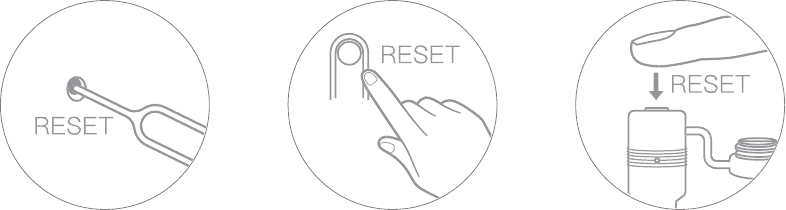
Включите устройство, и примерно через 30 секунд оно издаст звук «ду-ду». Если звук «ду-ду» не слышен, вставьте штырёк в отверстие «reset» и удерживайте его, пока устройство не издаст голосовой сигнал.
3. Добавьте устройство
Подключите телефон к Wi-Fi (если устройство не поддерживает Wi-Fi 5 ГГц, убедитесь, что подключённая сеть Wi-Fi работает на частоте 2,4 ГГц).
Перейдите в раздел «Устройство» в приложении Yoosee, нажмите «+», затем добавьте камеру в соответствии с подсказками.
Интерфейс приложения может время от времени обновляться для улучшения удобства использования.
Предоставление доступа к устройству
Предложите друзьям загрузить и установить приложение Yoosee, а также зарегистрироваться для входа.
Владелец устройства может нажать значок «Поделиться», чтобы выбрать любой способ предоставления доступа.
Вы можете следовать инструкциям приложения, чтобы завершить предоставление доступа.
Наблюдение
В интерфейсе наблюдения приложения Yoosee вы можете в реальном времени просматривать изображения с камеры и управлять функциями наблюдения, создания снимков и записи.
Воспроизведение
После установки TF-карты (поддержка fat32/exFat) камера будет автоматически записывать видео, когда находится в рабочем состоянии. Вы можете просматривать записанные видео с помощью функции «Локальное воспроизведение» в приложении Yoosee.
Устранение неполадок
В: Камера не может подключиться к Wi-Fi?
О: Ещё раз проверьте, правильно ли указан пароль Wi-Fi. Убедитесь, поддерживает ли устройство Wi-Fi 5 ГГц; в противном случае убедитесь, что подключённая сеть Wi-Fi работает на частоте 2,4 ГГц. Роутер не должен иметь ограничений Wi-Fi, таких как включённая изоляция точки доступа (AP isolation), защита от «нахлебников» и т. п. Некоторым телефонам нужно предоставить разрешение на доступ к геолокации и включить геолокацию, чтобы получить список сетей Wi-Fi.
В: Устройство не в сети в списке устройств?
О: Проверьте, хорошее ли соединение у устройства. Если вставлена TF-карта, извлеките её, перезагрузите устройство и роутер. Проверьте, в сети ли устройство. Если проблема сохраняется, сбросьте устройство (вставьте штырёк в отверстие «reset» и удерживайте 5–10 секунд). Добавьте устройство заново. После этого проверьте прошивку устройства и версию приложения и обновите их до последней версии.
В: Что делать, если устройство не в сети после смены роутера или пароля Wi-Fi?
О: Устройство сохраняет исходный пароль. Если пароль был изменён и не совпадает с исходным, устройство не сможет выйти в сеть. В этом случае сбросьте устройство (вставьте штырёк в отверстие «reset» и удерживайте 5–10 секунд) и добавьте его заново в соответствии с подсказками приложения.
В: Не удаётся посмотреть видео воспроизведения?
О: Извлеките и снова вставьте TF-карту. Проверьте, включён ли режим записи. Если режим записи включён, но видео не записывается, перейдите в «Настройки», откройте «Настройки записи», отключите «Переключатель записи» и отформатируйте TF-карту. Если после форматирования TF-карты видео по-прежнему не воспроизводится, попробуйте заменить TF-карту на новую.
По другим вопросам обратитесь к разделу «Помощь и обратная связь» в приложении Yoosee.
Примечание
Убедитесь, поддерживает ли устройство Wi-Fi 5 ГГц; в противном случае убедитесь, что сеть Wi-Fi, к которой подключён телефон, работает на частоте 2,4 ГГц.
Устройство поддерживает карты памяти объёмом до 128 ГБ, и TF-карту следует отформатировать в формате FAT32/exFat.
Устройство использует технологию циклической записи: когда TF-карта заполнена, камера автоматически перезаписывает самые ранние файлы для сохранения новых видео.
Не устанавливайте продукт в неблагоприятной среде. Продукт может быть повреждён при воздействии высоких температур, высокой влажности, пыли, дыма и т. п.
Приложение Yoosee и прошивка устройства будут время от времени обновляться. Обновляйте их, когда программа уведомит вас о доступности обновления.
После подключения к сети устройство автоматически привязывается к аккаунту Yoosee. Перед привязкой нового аккаунта Yoosee отвяжите устройство от первого аккаунта Yoosee.
Yoosee CMS доступна для ПК с Windows для видеонаблюдения. Перейдите на сайт http://www.yoosee.co и загрузите её для установки.
Служба поддержки клиентов
Пользователям, которым требуется техническая поддержка, обращайтесь по адресу: [email protected]
Краткое руководство по началу работы с Yoosee
Краткое руководство по эксплуатации умной камеры Yoosee (V1.8): установка приложения, вход в аккаунт, добавление и сопряжение камеры, предоставление доступа и вход в CMS.
Сетевая интеллектуальная поворотная камера
Руководство пользователя сетевой интеллектуальной поворотной камеры Yoosee: комплект поставки, устройство продукта, загрузка приложения, регистрация аккаунта, четыре способа добавления камеры, описание функций, часто задаваемые вопросы и примечания.