 مستندات برنامه Yoosee
دوربین هوشمند Yoosee (V2.5)
راهنمای شروع سریع دوربین هوشمند Yoosee، شامل دانلود اپلیکیشن، روشن کردن، افزودن دستگاه، به اشتراکگذاری، نظارت، بازپخش، عیبیابی و نکات.
پیش از استفاده از این محصول، لطفاً این راهنما را با دقت بخوانید و برای مراجعهی بعدی نگه دارید.
راهنمای شروع سریع
۱. دانلود اپلیکیشن
میتوانید کد QR را اسکن کنید یا عبارت «Yoosee» را در App Store یا Google Play جستوجو کنید، سپس برای ورود ثبتنام کنید.

برای راهاندازی اولیه به کمک نیاز دارید؟ راهنمای راهاندازی یا آموزش گامبهگام جفتسازی وایفای را ببینید.
۲. روشن کردن دستگاه
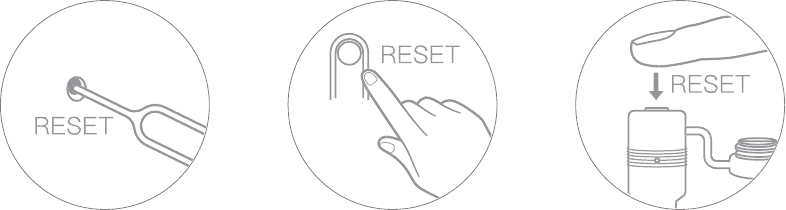
دستگاه را روشن کنید؛ دستگاه ظرف حدود ۳۰ ثانیه صدای «دو دو» پخش میکند. اگر صدای «دو دو» شنیده نشد، لطفاً سوزن را داخل سوراخ «reset» قرار داده و آن را بهطور طولانی فشار دهید تا دستگاه پیام صوتی پخش کند.
۳. افزودن دستگاه
گوشی را به وایفای متصل کنید (اگر دستگاه از وایفای ۵ گیگاهرتزی پشتیبانی نمیکند، لطفاً مطمئن شوید وایفای متصلشده ۲.۴ گیگاهرتزی است).
در اپلیکیشن Yoosee به بخش «Device» بروید، روی «+» بزنید، سپس دوربین را طبق دستورها اضافه کنید.
ممکن است رابط کاربری اپلیکیشن گاهبهگاه برای بهبود تجربهی کاربری ارتقا یابد.
به اشتراکگذاری دستگاه
از دوستان خود دعوت کنید اپلیکیشن Yoosee را دانلود و نصب کنند، و برای ورود ثبتنام کنند.
مالک دستگاه میتواند روی نماد «share» بزند تا یکی از روشها را برای به اشتراکگذاری انتخاب کند.
میتوانید برای تکمیل به اشتراکگذاری، دستورهای اپلیکیشن را دنبال کنید.
نظارت
در رابط نظارت اپلیکیشن YooSee، میتوانید تصاویر نظارتی دوربین را بهصورت بیدرنگ بررسی کنید و قابلیتهای نظارت، عکسبرداری و ضبط دوربین را کنترل کنید.
بازپخش
پس از قرار دادن کارت TF (پشتیبانی از fat32/exFat)، دوربین هنگامی که در شرایط کاری است بهصورت خودکار ویدیوها را ضبط میکند. میتوانید ویدیوهای ضبطشده را در قابلیت «local playback» اپلیکیشن Yoosee بررسی کنید.
عیبیابی
پرسش: دوربین نمیتواند به وایفای متصل شود؟
پاسخ: لطفاً دوباره بررسی کنید که آیا رمز وایفای درست است. لطفاً بررسی کنید که آیا دستگاه از وایفای ۵ گیگاهرتزی پشتیبانی میکند؛ در غیر این صورت، لطفاً مطمئن شوید وایفای متصلشده ۲.۴ گیگاهرتزی است؛ روتر نباید محدودیتهایی روی وایفای داشته باشد، مانند فعال بودن جداسازی AP، جلوگیری از سوءاستفاده از وایفای و غیره. برخی گوشیها برای دریافت فهرست وایفای نیاز دارند مجوز GPS گوشی داده شده و GPS روشن باشد.
پرسش: دستگاه در فهرست دستگاهها آفلاین است؟
پاسخ: بررسی کنید که آیا شبکهی دستگاه خوب است یا خیر. اگر کارت TF قرار داده شده، لطفاً کارت TF را خارج کنید، دستگاه و روتر را بازنشانی کنید. بررسی کنید که آیا دستگاه آنلاین است یا خیر. اگر مشکل همچنان وجود دارد، لطفاً دستگاه را بازنشانی کنید (سوزن را داخل سوراخ «reset» قرار داده و ۵ تا ۱۰ ثانیه بهطور طولانی فشار دهید). لطفاً دستگاه را دوباره اضافه کنید. پس از آن، نسخهی میانافزار دستگاه و اپلیکیشن را بررسی کنید و آنها را به آخرین نسخه ارتقا دهید.
پرسش: اگر دستگاه پس از تغییر روتر یا رمز وایفای آفلاین شد چه باید کرد؟
پاسخ: دستگاه رمز عبور اولیه را نگه میدارد. اگر رمز عبور تغییر کند و با رمز عبور اولیه مطابقت نداشته باشد، آنگاه دستگاه نمیتواند آنلاین شود. در این وضعیت، لطفاً دستگاه را بازنشانی کنید (سوزن را داخل سوراخ «reset» قرار داده و ۵ تا ۱۰ ثانیه بهطور طولانی فشار دهید) و طبق نکات اپلیکیشن دوباره اضافه کنید.
پرسش: ویدیوی بازپخش قابل مشاهده نیست؟
پاسخ: کارت TF را خارج کرده و دوباره قرار دهید. لطفاً بررسی کنید که آیا حالت ضبط روشن است. اگر حالت ضبط روشن است اما هیچ ویدیویی ساخته نمیشود، لطفاً به «Settings» بروید، وارد «Record settings» شوید، «Record switch» را غیرفعال کنید و کارت TF را فرمت کنید. اگر پس از فرمت کردن کارت TF همچنان ویدیو قابل مشاهده نبود، لطفاً یک کارت TF جدید را امتحان کنید.
برای پرسشهای بیشتر، لطفاً به بخش «Help and feedback» در اپلیکیشن Yoosee مراجعه کنید.
نکته
لطفاً بررسی کنید که آیا دستگاه از وایفای ۵ گیگاهرتزی پشتیبانی میکند؛ در غیر این صورت، مطمئن شوید وایفای متصلشده به گوشی موبایل ۲.۴ گیگاهرتزی است؛
دستگاه حداکثر از کارت ۱۲۸ گیگابایتی پشتیبانی میکند و کارت TF باید با فرمت FAT32/exFat فرمت شود.
دستگاه از فناوری ضبط حلقهای استفاده میکند؛ هنگامی که کارت TF پر شود، دوربین بهصورت خودکار قدیمیترین فایلها را بازنویسی میکند تا ویدیوهای جدید را ذخیره کند.
لطفاً محصول را در محیطهای نامساعد نصب نکنید. اگر محصول در معرض دمای بالا، رطوبت بالا، گرد و غبار و دود و غیره قرار گیرد، ممکن است آسیب ببیند.
اپلیکیشن Yoosee و میانافزار دستگاه گاهبهگاه بهروزرسانی میشوند. لطفاً هنگامی که نرمافزار به شما اطلاع داد بهروزرسانی در دسترس است، آن را بهروزرسانی کنید.
دستگاه پس از اتصال به شبکه بهصورت خودکار با حساب کاربری Yoosee مرتبط میشود. پیش از مرتبط کردن یک حساب کاربری Yoosee جدید، لطفاً ارتباط دستگاه با اولین حساب کاربری Yoosee را لغو کنید.
Yoosee CMS برای نظارت دوربین روی کامپیوتر ویندوزی در دسترس است. لطفاً به نشانی http://www.yoosee.co بروید و آن را برای نصب دانلود کنید.
خدمات مشتریان
کاربرانی که به پشتیبانی فنی نیاز دارند، لطفاً تماس بگیرند: [email protected]
راهنمای شروع سریع Yoosee
راهنمای سریع کار با دوربین هوشمند Yoosee (نسخه ۱.۸) شامل نصب اپلیکیشن، ورود به حساب کاربری، افزودن و جفتسازی دوربین، به اشتراکگذاری و ورود به CMS.
دوربین چرخشی هوشمند شبکهای
راهنمای کاربری دوربین چرخشی هوشمند شبکهای Yoosee، شامل فهرست محتویات بسته، ساختار محصول، دانلود اپلیکیشن، ثبت حساب کاربری، چهار روش افزودن دوربین، معرفی قابلیتها، پرسشهای متداول و نکات.