 Dokumentácia Yoosee App
Inteligentná kamera Yoosee (V2.5)
Stručný návod na spustenie inteligentnej kamery Yoosee, ktorý pokrýva stiahnutie aplikácie, zapnutie, pridanie zariadenia, zdieľanie, monitorovanie, prehrávanie, riešenie problémov a upozornenia.
Pred použitím tohto produktu si pozorne prečítajte túto príručku a uschovajte ju pre budúce použitie.
Stručný návod na spustenie
1. Stiahnutie aplikácie
Môžete buď naskenovať QR kód, alebo vyhľadať „Yoosee“ v App Store alebo Google Play, a potom sa zaregistrovať a prihlásiť.

Potrebujete pomoc s prvým nastavením? Pozrite si sprievodcu nastavením alebo podrobný návod na spárovanie WiFi.
2. Zapnutie zariadenia
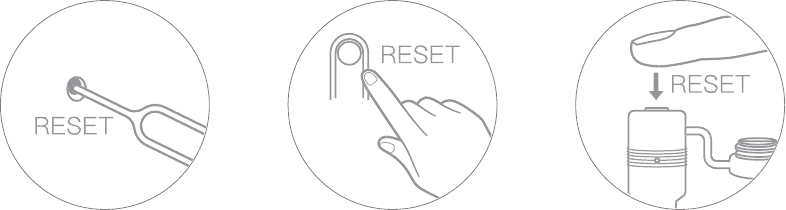
Zapnite zariadenie a približne do 30 s vydá zvuk „Du du“. Ak zvuk „Du du“ nepočuť, vložte ihlu do otvoru „reset“ a dlho ju podržte, kým zariadenie nevydá hlasové upozornenie.
3. Pridanie zariadenia
Pripojte telefón k WiFi (ak zariadenie nepodporuje WiFi 5 GHz, uistite sa, že pripojená WiFi je 2,4 GHz).
V aplikácii Yoosee prejdite do časti „Zariadenie“, kliknite na „+“ a potom pridajte kameru podľa pokynov.
Rozhranie aplikácie môže byť občas aktualizované s cieľom zlepšiť používateľský zážitok.
Zdieľanie zariadenia
Pozvite svojich priateľov, aby si stiahli a nainštalovali aplikáciu Yoosee, a zaregistrovali sa a prihlásili.
Vlastník zariadenia môže kliknúť na ikonu „zdieľať“ a vybrať si jeden zo spôsobov zdieľania.
Zdieľanie dokončíte podľa pokynov aplikácie.
Monitorovanie
V rozhraní monitorovania aplikácie YooSee môžete v reálnom čase kontrolovať obraz z kamery a ovládať funkcie monitorovania, zachytávania snímok a nahrávania.
Prehrávanie
Po vložení TF karty (podporuje fat32/exFat) bude kamera automaticky nahrávať videá, keď je v prevádzke. Nahraté videá môžete skontrolovať vo funkcii „lokálne prehrávanie“ v aplikácii Yoosee.
Riešenie problémov
Otázka: Kamera sa nedokáže pripojiť k WiFi?
Odpoveď: Dôkladne skontrolujte, či je heslo WiFi správne. Skontrolujte, či zariadenie podporuje WiFi 5 GHz, v opačnom prípade sa uistite, že pripojená WiFi je 2,4 GHz; Smerovač nesmie mať obmedzenia WiFi, ako napríklad zapnutú izoláciu AP, ochranu proti neoprávnenému pripojeniu a podobne. Niektoré telefóny vyžadujú udelenie oprávnenia GPS a zapnutie GPS na získanie zoznamu WiFi sietí.
Otázka: Zariadenie je v zozname zariadení offline?
Odpoveď: Skontrolujte, či je sieťové pripojenie zariadenia v poriadku. Ak je vložená TF karta, vyberte ju, resetujte zariadenie a smerovač. Skontrolujte, či je zariadenie online. Ak problém pretrváva, resetujte zariadenie (vložte ihlu do otvoru „reset“ a dlho podržte 5 až 10 s). Zariadenie pridajte znova. Potom skontrolujte verziu firmvéru zariadenia a aplikácie a aktualizujte ich na najnovšiu verziu.
Otázka: Čo robiť, ak je zariadenie offline po výmene smerovača alebo zmene hesla WiFi?
Odpoveď: Zariadenie si ponecháva pôvodné heslo. Ak sa heslo zmení a nezhoduje sa s pôvodným heslom, zariadenie sa nemôže dostať online. V takom prípade resetujte zariadenie (vložte ihlu do otvoru „reset“ a dlho podržte 5 až 10 s) a pridajte ho znova podľa pokynov aplikácie.
Otázka: Nedá sa prehrať nahrané video?
Odpoveď: Vyberte TF kartu a vložte ju znova. Skontrolujte, či je zapnutý režim nahrávania. Ak je režim nahrávania zapnutý, ale žiadne video sa nenahráva, prejdite do „Nastavení“, vstúpte do „Nastavení nahrávania“, vypnite „Prepínač nahrávania“ a naformátujte TF kartu. Ak sa video po naformátovaní TF karty stále nedá prehrať, skúste vymeniť TF kartu za novú.
Ďalšie otázky nájdete v časti „Pomoc a spätná väzba“ v aplikácii Yoosee.
Poznámka
Skontrolujte, či zariadenie podporuje WiFi 5 GHz, v opačnom prípade sa uistite, že WiFi pripojená k mobilnému telefónu je 2,4 GHz;
Zariadenie podporuje maximálne kartu s kapacitou 128 GB a TF karta by mala byť naformátovaná vo formáte FAT32/exFat.
Zariadenie používa techniku slučkového nahrávania, takže keď je TF karta plná, kamera automaticky prepíše najstaršie súbory, aby uložila nové videá.
Neinštalujte produkt v drsnom prostredí. Produkt sa môže poškodiť, ak je vystavený vysokým teplotám, vysokej vlhkosti, prachu, dymu a podobne.
Aplikácia Yoosee a firmvér zariadenia budú občas aktualizované. Aktualizujte ich, keď vás softvér upozorní, že je k dispozícii aktualizácia.
Zariadenie sa po pripojení k sieti automaticky spáruje s účtom Yoosee. Pred spárovaním s novým účtom Yoosee najprv zrušte spárovanie zariadenia s prvým účtom Yoosee.
Yoosee CMS je k dispozícii pre PC s Windows na sledovanie kamery. Prejdite na http://www.yoosee.co a stiahnite a nainštalujte ho.
Zákaznícky servis
Používatelia, ktorí potrebujú technickú podporu, nech kontaktujú: [email protected]
Stručný návod na spustenie Yoosee
Stručný návod na obsluhu inteligentnej kamery Yoosee (V1.8), ktorý pokrýva inštaláciu aplikácie, prihlásenie do účtu, pridanie a spárovanie kamery, zdieľanie a prihlásenie do CMS.
Sieťová inteligentná PTZ kamera
Používateľská príručka pre sieťovú inteligentnú PTZ kameru Yoosee, ktorá pokrýva obsah balenia, štruktúru produktu, stiahnutie aplikácie, registráciu účtu, štyri spôsoby pridania kamery, predstavenie funkcií, časté otázky a upozornenia.