 Documentație Yoosee App
Cameră inteligentă Yoosee (V2.5)
Ghid de pornire rapidă pentru camera inteligentă Yoosee, care acoperă descărcarea aplicației, alimentarea, adăugarea dispozitivului, partajarea, monitorizarea, redarea, depanarea și recomandările.
Înainte de a folosi acest produs, citește cu atenție acest manual și păstrează-l pentru consultare ulterioară.
Ghid de pornire rapidă
1. Descarcă aplicația
Poți fie să scanezi codul QR, fie să cauți „Yoosee” în App Store sau Google Play, apoi să te înregistrezi pentru a te autentifica.

Ai nevoie de ajutor la prima configurare? Consultă ghidul de configurare sau tutorialul pas cu pas de împerechere WiFi.
2. Alimentează dispozitivul
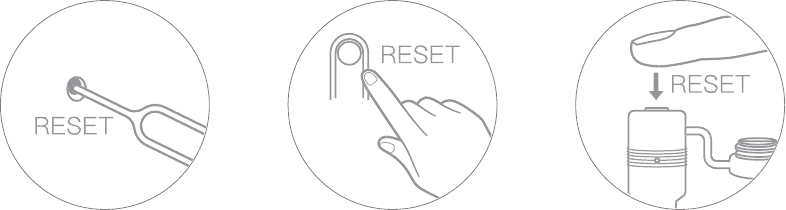
Alimentează dispozitivul, iar acesta va emite sunetul „Du du” în aproximativ 30 de secunde. Dacă sunetul „Du du” nu se aude, introdu acul în orificiul „reset” și apasă lung până când dispozitivul emite tonul vocal.
3. Adaugă dispozitivul
Conectează telefonul la WiFi (dacă dispozitivul nu acceptă WiFi de 5GHz, asigură-te că rețeaua WiFi conectată este de 2.4GHz).
Mergi la „Dispozitiv” în aplicația Yoosee, apasă „+”, apoi adaugă camera conform indicațiilor.
Interfața aplicației poate fi actualizată ocazional pentru a îmbunătăți experiența utilizatorului.
Partajarea dispozitivului
Invită-ți prietenii să descarce și să instaleze aplicația Yoosee și să se înregistreze pentru a se autentifica.
Proprietarul dispozitivului poate apăsa pictograma „partajare” pentru a alege oricare dintre modurile de partajare.
Poți urma instrucțiunile aplicației pentru a finaliza partajarea.
Monitorizare
În interfața de monitorizare a aplicației Yoosee, poți verifica imaginile de monitorizare ale camerei în timp real și poți controla funcțiile de monitorizare, captură și înregistrare ale camerei.
Redare
După ce instalezi un card TF (acceptă fat32/exFat), camera va înregistra automat clipuri video atunci când este în stare de funcționare. Poți verifica clipurile video înregistrate în funcția „redare locală” a aplicației Yoosee.
Depanare
Î: Camera nu se poate conecta la WiFi?
R: Verifică din nou dacă parola WiFi este corectă. Confirmă dacă dispozitivul acceptă WiFi de 5GHz; în caz contrar, asigură-te că rețeaua WiFi conectată este de 2.4GHz; Routerul nu trebuie să aibă restricții WiFi precum activarea izolării AP, prevenirea parazitării Wi-Fi etc. Unele telefoane trebuie să obțină permisiunea GPS și să activeze GPS-ul pentru a obține o listă de rețele WiFi.
Î: Dispozitivul este offline în lista de dispozitive?
R: Verifică dacă rețeaua dispozitivului este bună sau nu. Dacă există un card TF introdus, scoate cardul TF, resetează dispozitivul și routerul. Verifică dacă dispozitivul este online sau nu. Dacă problema persistă, resetează dispozitivul (introdu acul în orificiul „reset” și apasă lung timp de 5 până la 10 secunde). Adaugă din nou dispozitivul. După aceea, verifică versiunea firmware-ului dispozitivului și a aplicației și actualizează-le la cea mai recentă versiune.
Î: Ce trebuie făcut dacă dispozitivul este offline după schimbarea routerului sau a parolei WiFi?
R: Dispozitivul păstrează parola originală. Dacă parola este schimbată și nu mai corespunde parolei originale, dispozitivul nu mai poate fi online. În această situație, resetează dispozitivul (introdu acul în orificiul „reset” și apasă lung timp de 5 până la 10 secunde) și adaugă-l din nou conform indicațiilor aplicației.
Î: Clipul video de redare nu poate fi vizionat?
R: Scoate cardul TF și reintrodu-l. Verifică dacă modul de înregistrare este activat. Dacă modul de înregistrare este activat, dar nu se creează niciun clip video, mergi la „Setări”, intră în „Setări de înregistrare”, dezactivează „Comutatorul de înregistrare” și formatează cardul TF. Dacă clipul video tot nu poate fi vizionat după formatarea cardului TF, încearcă să înlocuiești cardul TF cu unul nou.
Pentru mai multe întrebări, consultă „Ajutor și feedback” din aplicația Yoosee.
Notă
Confirmă dacă dispozitivul acceptă WiFi de 5GHz; în caz contrar, asigură-te că rețeaua WiFi conectată la telefonul mobil este de 2.4GHz;
Dispozitivul acceptă o capacitate de stocare de maximum 128G, iar cardul TF trebuie formatat în format FAT32/exFat.
Dispozitivul folosește tehnica de înregistrare în buclă; când cardul TF este plin, camera va suprascrie automat cele mai vechi fișiere pentru a salva noile clipuri video.
Nu instala produsul într-un mediu dur. Produsul se poate deteriora dacă este expus la temperaturi ridicate, umiditate mare, praf, fum etc.
Aplicația Yoosee și firmware-ul dispozitivului vor fi actualizate ocazional. Actualizează atunci când software-ul te anunță că este disponibilă o actualizare.
Dispozitivul va fi asociat automat cu contul Yoosee după conectarea la rețea. Înainte de a asocia un cont Yoosee nou, dezasociază dispozitivul de la primul cont Yoosee.
Yoosee CMS este disponibil pe PC cu Windows pentru supravegherea camerei. Accesează http://www.yoosee.co pentru a-l descărca și instala.
Serviciul pentru clienți
Pentru utilizatorii care au nevoie de asistență tehnică, contactează: [email protected]
Ghid de pornire rapidă Yoosee
Ghidul de utilizare rapidă a camerei inteligente Yoosee (V1.8), care acoperă instalarea aplicației, autentificarea în cont, adăugarea și împerecherea unei camere, partajarea și autentificarea în CMS.
Cameră de rețea inteligentă PTZ
Manual de utilizare pentru camera de rețea inteligentă PTZ Yoosee, care acoperă lista de ambalare, structura produsului, descărcarea aplicației, înregistrarea contului, patru moduri de a adăuga camera, prezentarea funcțiilor, întrebări frecvente și recomandări.