 Dokumentacja Yoosee App
Inteligentna kamera Yoosee (V2.5)
Przewodnik szybkiego startu dla inteligentnej kamery Yoosee, obejmujący pobieranie aplikacji, włączanie, dodawanie urządzenia, udostępnianie, podgląd, odtwarzanie, rozwiązywanie problemów oraz uwagi.
Przed użyciem tego produktu przeczytaj uważnie niniejszą instrukcję i zachowaj ją do wykorzystania w przyszłości.
Przewodnik szybkiego startu
1. Pobierz aplikację
Możesz zeskanować kod QR lub wyszukać „Yoosee" w App Store albo Google Play, a następnie zarejestrować się, aby się zalogować.

Potrzebujesz pomocy przy pierwszej konfiguracji? Zobacz przewodnik konfiguracji lub krok po kroku poradnik parowania WiFi.
2. Włącz urządzenie
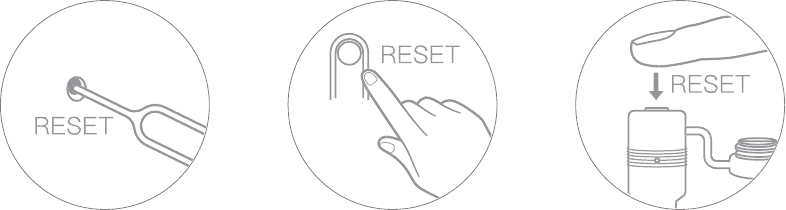
Włącz urządzenie, a po około 30 sekundach wyda ono dźwięk „du du". Jeśli dźwięk „du du" nie jest słyszalny, włóż szpilkę w otwór „reset" i przytrzymaj go, aż urządzenie wyda komunikat dźwiękowy.
3. Dodaj urządzenie
Połącz telefon z siecią WiFi (jeśli urządzenie nie obsługuje WiFi 5 GHz, upewnij się, że połączona sieć WiFi działa w paśmie 2.4 GHz).
Przejdź do zakładki „Urządzenie" w aplikacji Yoosee, kliknij „+", a następnie dodaj kamerę zgodnie ze wskazówkami.
Interfejs aplikacji może być od czasu do czasu aktualizowany w celu poprawy komfortu użytkowania.
Udostępnianie urządzenia
Zaproś znajomych do pobrania i zainstalowania aplikacji Yoosee oraz do zarejestrowania się i zalogowania.
Właściciel urządzenia może kliknąć ikonę „udostępnij", aby wybrać jeden ze sposobów udostępniania.
Postępuj zgodnie ze wskazówkami aplikacji, aby zakończyć udostępnianie.
Podgląd
W interfejsie podglądu aplikacji Yoosee możesz przeglądać obraz z kamery w czasie rzeczywistym oraz sterować funkcjami podglądu, przechwytywania obrazu i nagrywania.
Odtwarzanie
Po zainstalowaniu karty TF (obsługa fat32/exFat) kamera automatycznie nagrywa wideo, gdy jest w stanie pracy. Nagrane filmy możesz przeglądać w funkcji „odtwarzanie lokalne" aplikacji Yoosee.
Rozwiązywanie problemów
P: Kamera nie może połączyć się z WiFi?
Odp.: Sprawdź dokładnie, czy hasło WiFi jest poprawne. Sprawdź, czy urządzenie obsługuje WiFi 5 GHz; w przeciwnym razie upewnij się, że połączona sieć WiFi działa w paśmie 2.4 GHz. Router nie może mieć ograniczeń WiFi, takich jak włączona izolacja AP, ochrona przed nieautoryzowanym dostępem itp. Niektóre telefony wymagają przyznania uprawnień do lokalizacji GPS i jej włączenia, aby uzyskać listę sieci WiFi.
P: Urządzenie jest offline na liście urządzeń?
Odp.: Sprawdź, czy sieć urządzenia działa prawidłowo. Jeśli włożona jest karta TF, wyjmij ją, zresetuj urządzenie i router. Sprawdź, czy urządzenie jest online. Jeśli problem nadal występuje, zresetuj urządzenie (włóż szpilkę w otwór „reset" i przytrzymaj przez 5 do 10 sekund). Dodaj urządzenie ponownie. Następnie sprawdź wersję oprogramowania układowego urządzenia oraz aplikacji i zaktualizuj je do najnowszej wersji.
P: Co zrobić, jeśli urządzenie jest offline po zmianie routera lub hasła WiFi?
Odp.: Urządzenie zachowuje pierwotne hasło. Jeśli hasło zostanie zmienione i nie będzie zgodne z pierwotnym, urządzenie nie będzie mogło połączyć się z siecią. W takiej sytuacji zresetuj urządzenie (włóż szpilkę w otwór „reset" i przytrzymaj przez 5 do 10 sekund) i dodaj je ponownie zgodnie ze wskazówkami aplikacji.
P: Nie można odtworzyć nagranego wideo?
Odp.: Wyjmij kartę TF i włóż ją ponownie. Sprawdź, czy tryb nagrywania jest włączony. Jeśli tryb nagrywania jest włączony, ale nie powstaje żaden zapis, przejdź do „Ustawień", wejdź w „Ustawienia nagrywania", wyłącz „Przełącznik nagrywania" i sformatuj kartę TF. Jeśli po sformatowaniu karty TF nadal nie można odtworzyć wideo, spróbuj wymienić kartę TF na nową.
Aby uzyskać odpowiedzi na więcej pytań, zapoznaj się z sekcją „Pomoc i opinie" w aplikacji Yoosee.
Uwaga
Sprawdź, czy urządzenie obsługuje WiFi 5 GHz; w przeciwnym razie upewnij się, że sieć WiFi połączona z telefonem działa w paśmie 2.4 GHz.
Urządzenie obsługuje kartę pamięci o pojemności maksymalnie 128G, a karta TF powinna być sformatowana w systemie plików FAT32/exFat.
Urządzenie korzysta z techniki nagrywania w pętli — gdy karta TF się zapełni, kamera automatycznie nadpisuje najstarsze pliki, aby zapisać nowe nagrania.
Nie instaluj produktu w trudnych warunkach. Produkt może ulec uszkodzeniu w przypadku narażenia na wysokie temperatury, wysoką wilgotność, kurz, dym itp.
Aplikacja Yoosee oraz oprogramowanie układowe urządzenia są od czasu do czasu aktualizowane. Wykonaj aktualizację, gdy oprogramowanie powiadomi Cię o dostępności nowej wersji.
Po połączeniu z siecią urządzenie zostanie automatycznie powiązane z kontem Yoosee. Przed powiązaniem nowego konta Yoosee odłącz urządzenie od pierwszego konta Yoosee.
Yoosee CMS jest dostępny na komputery z systemem Windows do nadzoru z kamery. Przejdź na stronę http://www.yoosee.co, aby pobrać i zainstalować.
Obsługa klienta
Użytkownicy potrzebujący wsparcia technicznego mogą się skontaktować pod adresem: [email protected]
Yoosee — przewodnik szybkiego startu
Przewodnik szybkiej obsługi inteligentnej kamery Yoosee (V1.8) obejmujący instalację aplikacji, logowanie do konta, dodawanie i parowanie kamery, udostępnianie oraz logowanie do CMS.
Sieciowa inteligentna kamera PTZ
Instrukcja obsługi sieciowej inteligentnej kamery PTZ Yoosee, obejmująca zawartość zestawu, budowę produktu, pobieranie aplikacji, rejestrację konta, cztery sposoby dodawania kamery, opis funkcji, najczęstsze pytania oraz uwagi.