 Yoosee App-documentatie
Yoosee Smart Camera (V2.5)
Snelstartgids voor de Yoosee Smart Camera, met app-download, inschakelen, het apparaat toevoegen, delen, bewaking, afspelen, probleemoplossing en aandachtspunten.
Lees deze handleiding zorgvuldig door voordat u dit product gebruikt en bewaar hem voor toekomstig gebruik.
Snelstartgids
1. De app downloaden
U kunt de QR-code scannen of zoeken naar 'Yoosee' in de App Store of Google Play en u vervolgens registreren om in te loggen.

Hulp nodig bij de eerste installatie? Bekijk de installatiegids of de stapsgewijze zelfstudie voor wifi-koppeling.
2. Het apparaat inschakelen
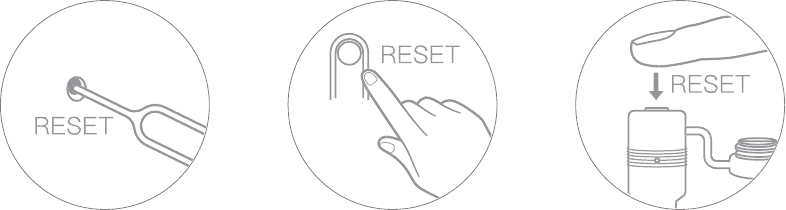
Schakel het apparaat in; binnen ongeveer 30 seconden geeft het apparaat het geluid 'doedoe' af. Als het geluid 'doedoe' niet te horen is, steek dan het pinnetje in het gaatje 'reset' en houd het lang ingedrukt totdat het apparaat de spraakmelding geeft.
3. Het apparaat toevoegen
Verbind de telefoon met wifi (als het apparaat geen 5GHz-wifi ondersteunt, zorg er dan voor dat de verbonden wifi 2,4GHz is).
Ga naar 'Apparaat' in de Yoosee-app, tik op '+' en voeg de camera vervolgens toe volgens de aanwijzingen.
De interface van de app kan af en toe worden bijgewerkt om de gebruikerservaring te verbeteren.
Apparaat delen
Nodig uw vrienden uit om de Yoosee-app te downloaden en te installeren en zich te registreren om in te loggen.
De eigenaar van het apparaat kan op het pictogram 'delen' tikken om een van de manieren te kiezen om te delen.
U kunt de instructies van de app volgen om het delen te voltooien.
Bewaking
In de bewakingsinterface van de Yoosee-app kunt u de bewakingsbeelden van de camera in realtime bekijken en de functies voor bewaking, opname en momentopname van de camera bedienen.
Afspelen
Nadat u een TF-kaart hebt geplaatst (ondersteuning voor fat32/exFat), neemt de camera automatisch video's op wanneer hij in werking is. U kunt de opgenomen video's bekijken in de functie 'lokaal afspelen' van de Yoosee-app.
Probleemoplossing
V: De camera kan geen verbinding maken met wifi?
A: Controleer goed of het wifi-wachtwoord juist is. Controleer of het apparaat 5GHz-wifi ondersteunt; zo niet, zorg er dan voor dat de verbonden wifi 2,4GHz is. De router mag geen wifi-beperkingen hebben, zoals het inschakelen van AP-isolatie, antimeeliftbeveiliging enzovoort. Sommige telefoons hebben gps-toegang nodig en moeten gps inschakelen om een wifi-lijst te krijgen.
V: Het apparaat is offline in de apparatenlijst?
A: Controleer of het netwerk van het apparaat goed is. Als er een TF-kaart is geplaatst, verwijder dan de TF-kaart en reset het apparaat en de router. Controleer of het apparaat online is. Als het probleem aanhoudt, reset dan het apparaat (steek het pinnetje in het gaatje 'reset' en houd het 5 tot 10 seconden ingedrukt). Voeg het apparaat opnieuw toe. Controleer daarna de firmware- en appversie van het apparaat en werk deze bij naar de nieuwste versie.
V: Wat te doen als het apparaat offline is na het wijzigen van een router of wifi-wachtwoord?
A: Het apparaat behoudt het oorspronkelijke wachtwoord. Als het wachtwoord wordt gewijzigd en niet overeenkomt met het oorspronkelijke wachtwoord, kan het apparaat niet online komen. Reset in dat geval het apparaat (steek het pinnetje in het gaatje 'reset' en houd het 5 tot 10 seconden ingedrukt) en voeg het opnieuw toe volgens de aanwijzingen van de app.
V: De afspeelvideo kan niet worden bekeken?
A: Verwijder de TF-kaart en plaats hem opnieuw. Controleer of de opnamemodus is ingeschakeld. Als de opnamemodus is ingeschakeld maar er geen video is opgenomen, ga dan naar 'Instellingen', open 'Opname-instellingen', schakel 'Opnameschakelaar' uit en formatteer de TF-kaart. Als de video na het formatteren van de TF-kaart nog steeds niet kan worden bekeken, probeer dan een nieuwe TF-kaart.
Voor meer vragen kunt u 'Help en feedback' in de Yoosee-app raadplegen.
Opmerking
Controleer of het apparaat 5GHz-wifi ondersteunt; zo niet, zorg er dan voor dat de wifi waarmee de mobiele telefoon is verbonden 2,4GHz is.
Het apparaat ondersteunt maximaal een kaart van 128G en de TF-kaart moet worden geformatteerd in FAT32/exFat-formaat.
Het apparaat gebruikt loop-opnametechniek; wanneer de TF-kaart vol is, overschrijft de camera automatisch de oudste bestanden om nieuwe video's op te slaan.
Installeer het product niet in een ruwe omgeving. Het product kan beschadigd raken bij blootstelling aan hoge temperaturen, hoge luchtvochtigheid, stof en rook enzovoort.
De Yoosee-app en de firmware van het apparaat worden af en toe bijgewerkt. Werk bij wanneer de software u meldt dat er een update beschikbaar is.
Het apparaat wordt na verbinding met het netwerk automatisch gekoppeld aan het Yoosee-account. Voordat u een nieuw Yoosee-account koppelt, moet u het apparaat ontkoppelen van het eerste Yoosee-account.
Yoosee CMS is beschikbaar op een Windows-pc voor camerabewaking. Ga naar http://www.yoosee.co om het te downloaden en te installeren.
Klantenservice
Gebruikers die technische ondersteuning nodig hebben, kunnen contact opnemen met: [email protected]
Yoosee-snelstartgids
Snelle bedieningshandleiding voor de Yoosee Smart Camera (V1.8) met app-installatie, accountaanmelding, een camera toevoegen en koppelen, delen en CMS-aanmelding.
Netwerk Intelligente PTZ-camera
Gebruikershandleiding voor de Yoosee Netwerk Intelligente PTZ-camera, met de paklijst, productopbouw, app-download, accountregistratie, vier manieren om de camera toe te voegen, functie-uitleg, veelgestelde vragen en aandachtspunten.