 Yoosee Appドキュメント
Yoosee スマートカメラ (V2.5)
Yoosee スマートカメラのクイックスタートガイド。アプリのダウンロード、電源オン、デバイスの追加、共有、モニタリング、再生、トラブルシューティング、注意事項を解説します。
本製品をご使用になる前に、本マニュアルをよくお読みのうえ、後で参照できるように大切に保管してください。
クイックスタートガイド
1. アプリをダウンロードする
QR コードをスキャンするか、App Store または Google Play で「Yoosee」を検索してダウンロードし、登録してログインします。

初めてのセットアップでお困りですか?セットアップガイド、または手順を追って解説した WiFi ペアリングチュートリアルをご覧ください。
2. デバイスの電源を入れる
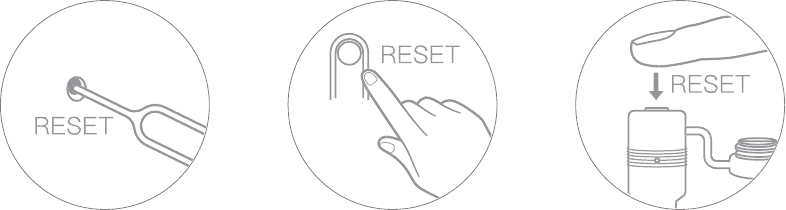
デバイスの電源を入れると、約30秒後に「ドゥドゥ」という音が鳴ります。「ドゥドゥ」音が聞こえない場合は、リセットピンを「reset」穴に差し込み、音声ガイダンスが流れるまで長押ししてください。
3. デバイスを追加する
スマートフォンを WiFi に接続します(デバイスが 5GHz の WiFi に対応していない場合は、接続する WiFi が必ず 2.4GHz であることを確認してください)。
Yoosee アプリの「デバイス」を開き、「+」をタップして、画面の指示に従ってカメラを追加します。
ユーザー体験の向上のため、アプリの画面が随時アップデートされることがあります。
デバイスの共有
ご友人に Yoosee アプリをダウンロード・インストールしてもらい、登録してログインしてもらいます。
デバイスの所有者は「共有」アイコンをタップし、いずれかの方法を選んで共有します。
アプリの指示に従って共有を完了します。
モニタリング
Yoosee アプリのモニタリング画面では、カメラの映像をリアルタイムで確認でき、カメラのモニタリング、スクリーンショット、録画などの機能を操作できます。
再生
TF カード(fat32/exFat 対応)を取り付けると、カメラの動作中に自動で録画されます。録画した映像は Yoosee アプリの「ローカル再生」機能で確認できます。
トラブルシューティング
Q: カメラが WiFi に接続できません。
A: WiFi のパスワードが正しいかどうかをもう一度ご確認ください。 デバイスが 5GHz の WiFi に対応しているかご確認ください。対応していない場合は、接続する WiFi が必ず 2.4GHz であることを確認してください。 ルーターに、AP アイソレーションや WiFi ただ乗り防止などの WiFi 制限がかかっていないことを確認してください。一部のスマートフォンでは、WiFi の一覧を取得するために GPS の権限を許可し、GPS をオンにする必要があります。
Q: デバイス一覧でデバイスがオフラインになっています。
A: デバイスのネットワーク状態が良好かどうかを確認してください。 TF カードが挿入されている場合は、TF カードを取り外し、デバイスとルーターをリセットして、デバイスがオンラインになるかを確認してください。 それでも問題が解決しない場合は、デバイスをリセットしてください(リセットピンを「reset」穴に差し込み、5~10秒間長押しします)。そのうえでデバイスを追加し直してください。 そのあと、デバイスのファームウェアとアプリのバージョンを確認し、最新版にアップデートしてください。
Q: ルーターや WiFi のパスワードを変更したあと、デバイスがオフラインになった場合はどうすればよいですか。
A: デバイスは元のパスワードを保持しています。パスワードが変更されて元のパスワードと一致しなくなると、デバイスはオンラインになれません。この場合は、デバイスをリセットし(リセットピンを「reset」穴に差し込み、5~10秒間長押しします)、アプリの案内に従って追加し直してください。
Q: 再生映像が見られません。
A: TF カードを取り外して挿入し直してください。録画モードがオンになっているかご確認ください。 録画モードがオンになっているのに映像が作成されない場合は、「設定」を開き、「録画設定」に入り、「録画スイッチ」をオフにして、TF カードをフォーマットしてください。TF カードをフォーマットしても映像が見られない場合は、新しい TF カードに交換してお試しください。
その他のご質問については、Yoosee アプリの「ヘルプとフィードバック」をご参照ください。
注意事項
デバイスが 5GHz の WiFi に対応しているかご確認ください。対応していない場合は、スマートフォンが接続している WiFi が必ず 2.4GHz であることを確認してください。
本デバイスは最大 128G のカードストレージに対応しており、TF カードは FAT32/exFat 形式でフォーマットしてください。
本デバイスはループ録画方式を採用しており、TF カードがいっぱいになると、新しい映像を保存するために最も古いファイルから自動的に上書きします。
過酷な環境に本製品を設置しないでください。高温、高湿度、ほこり、煙などにさらされると、製品が損傷するおそれがあります。
Yoosee アプリとデバイスのファームウェアは随時アップデートされます。アップデートが利用可能であると通知されたら、アップデートしてください。
本デバイスはネットワークに接続すると、自動的に Yoosee アカウントに紐付けられます。新しい Yoosee アカウントに紐付ける前に、最初の Yoosee アカウントとの紐付けを解除してください。
Windows PC でカメラ監視を行える Yoosee CMS が利用できます。http://www.yoosee.co にアクセスしてダウンロード・インストールしてください。
カスタマーサービス
技術サポートが必要なお客様は、[email protected] までお問い合わせください。