 有看头 App 文档
4G 电池摄像机 D40
有看头 4G 电池摄像机 D40 用户手册,涵盖装箱内容、App 下载、账户注册、SIM 卡安装、开机、添加摄像机及常见问题。
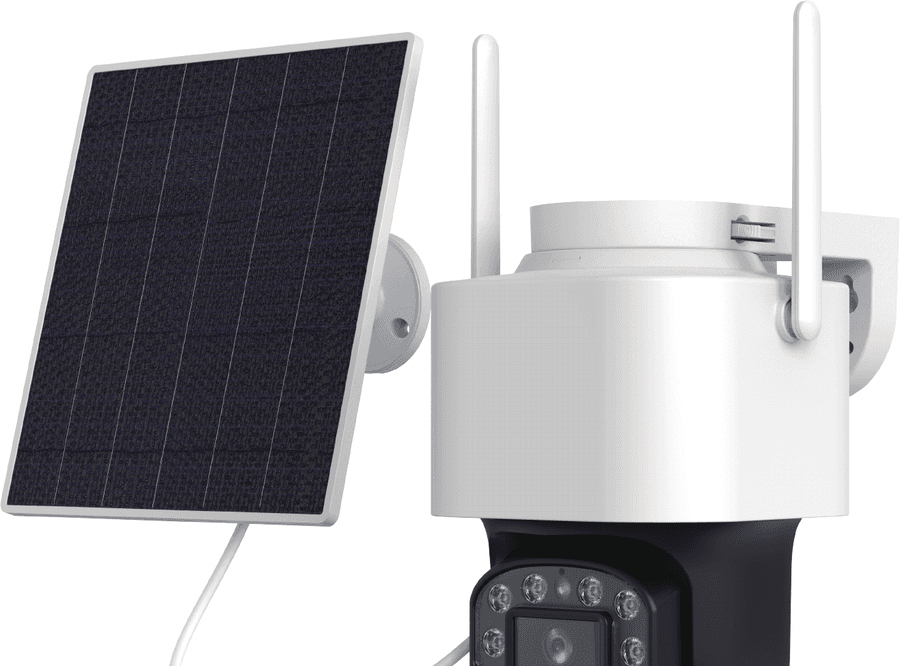
使用前请仔细阅读,并妥善保管以备后续参考。
装箱内容
装箱清单。部分清单仅供参考,请以实际装箱清单为准。
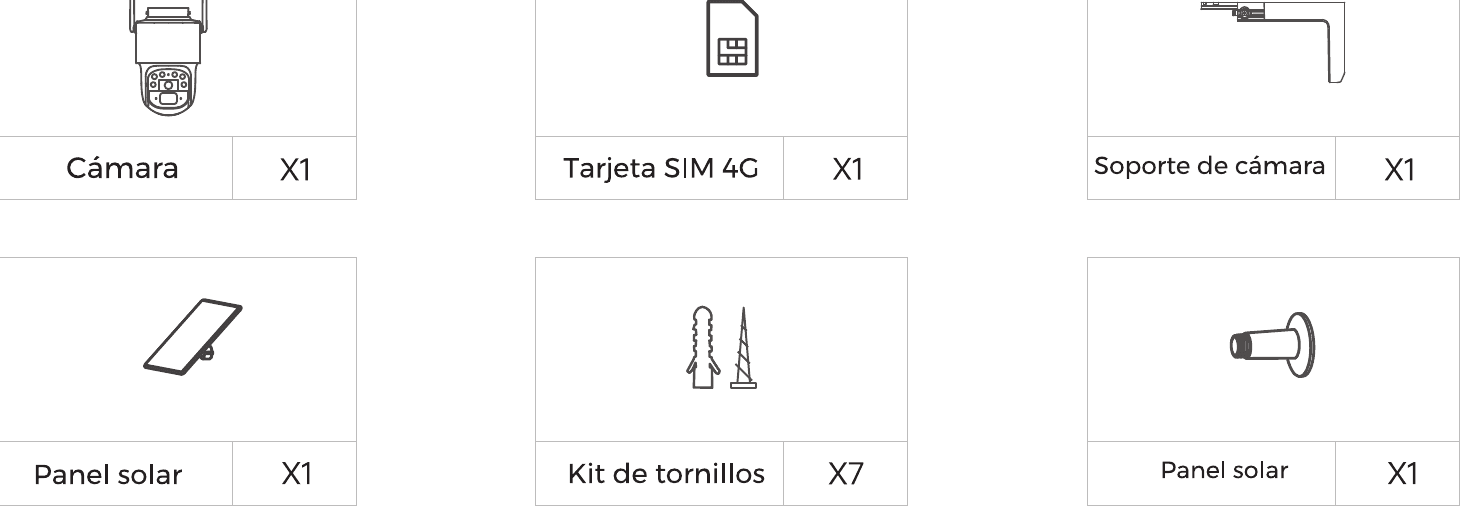
| 物品 | 数量 |
|---|---|
| 摄像机 | X1 |
| 4G SIM 卡 | X1 |
| 摄像机支架 | X1 |
| 太阳能板 | X1 |
| 螺丝套件 | X7 |
| 太阳能板 | X1 |
用户视频指南
(使用扫描功能查看对应功能的使用方法)

售后支持
亲爱的朋友:
非常感谢您的支持。
如果您在使用过程中遇到任何问题,请通过我们的邮箱给我们留言,附上您的订单号和您的问题。收到您的留言后,我们会在 24 小时内回复,并在 24 小时内提供解决方案。
请放心。许多问题都可以通过简单调整轻松解决,例如网络断连错误、移动侦测延迟、误报、摄像机断连等 —— 误报、摄像机断连等。
如果您希望激活 12 个月的免费保修,请将以下信息发送至我们的客服邮箱。届时您的免费保修即可生效。如果产品在保修期内任何部件出现损坏,请联系我们。
- 订购日期:____________________
- 订单号/ID:____________________
- 买家邮箱:____________________
此致 客服团队
电子邮箱:[email protected]


连接摄像机
1. 下载 App
方式一:在应用商店搜索"有看头"。
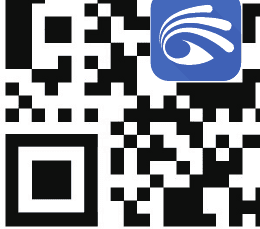
方式二:扫描下方二维码下载"有看头"手机 App。

2. 注册账户
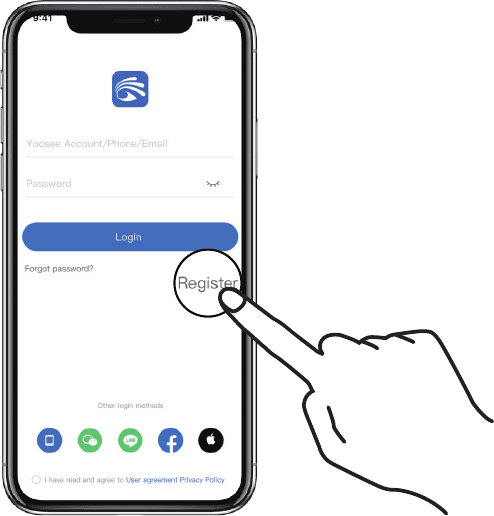
点击"注册" —> 选择"注册地区" —> 输入"手机号码/邮箱" —> 点击"下一步",并按照 App 的提示完成账户注册,然后登录。
注意事项
- 部分国家和地区无法注册手机号码。请使用您的邮箱地址进行注册。
- 数据服务与不同的注册国家和注册地区并不兼容。请选择正确的地区进行注册。
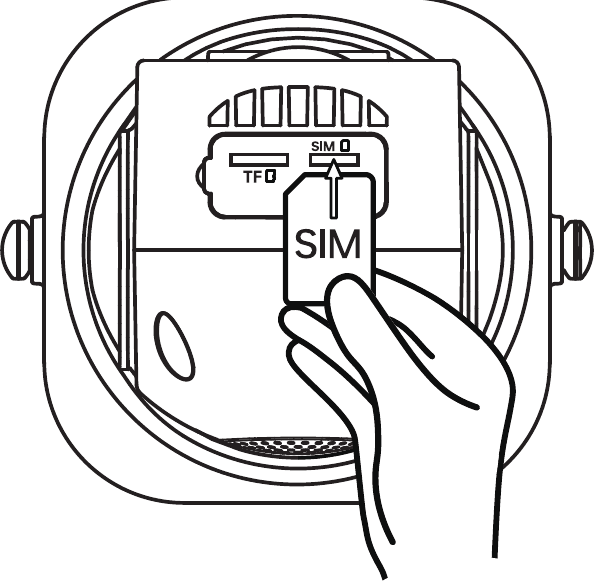
3. 插入 SIM 卡
将 SIM 卡插入对应的卡槽。
4. 设备开机
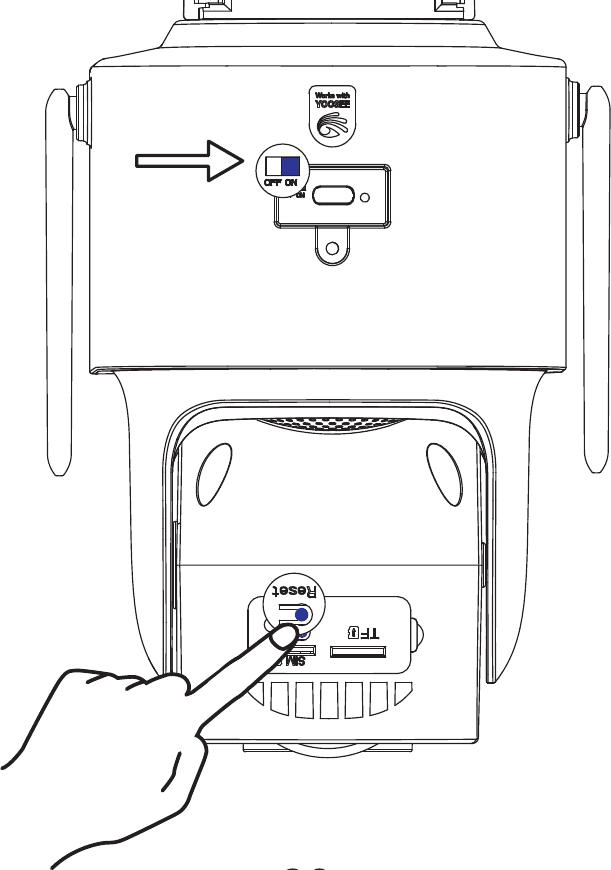
连接前,将设备开关从"OFF"拨到"ON"。设备的绿色指示灯会持续闪烁,并进入待连接的待机模式。如果指示灯异常,请长按 RESET 按钮,直到摄像机发出"嘀"的提示音,并等待其重启。
5. 添加摄像机
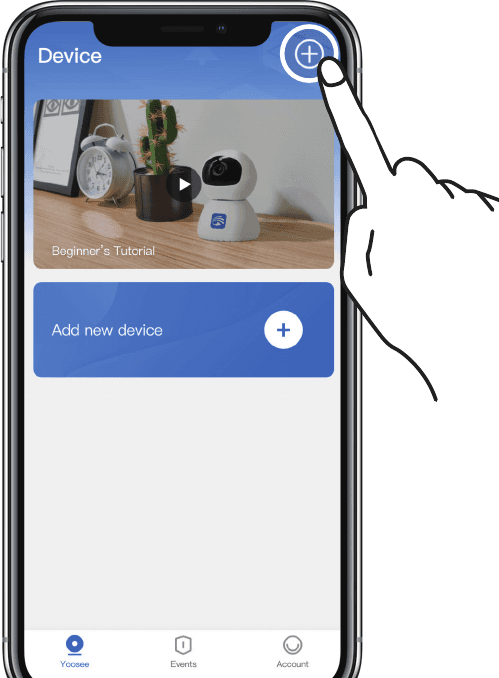
点击"有看头"App 右上角的"+"。
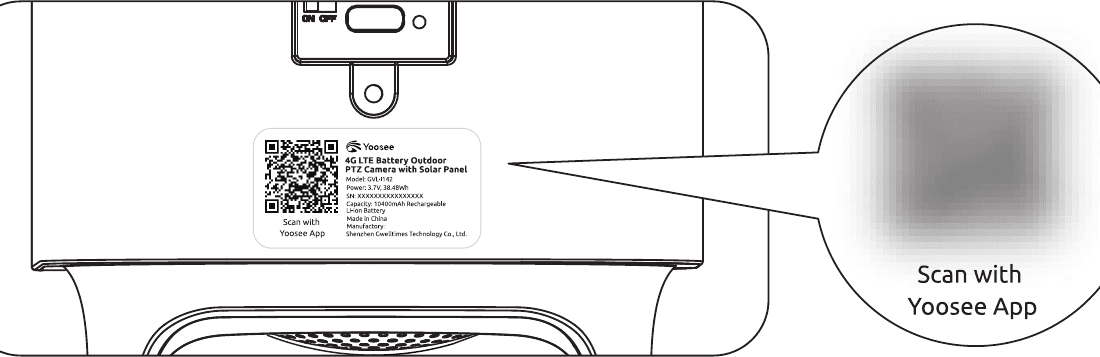
进入"准备摄像机",扫描摄像机的二维码,并按照 App 的提示完成摄像机添加。
预防措施
- 确认摄像机是否内置 SIM 卡。如果没有,请插入包装内的外置 SIM 卡。
- 摄像机上二维码的位置请以实物为准。
- 如果您设备的 4G 数据服务到期,您将无法接收设备的报警、观看实时画面或直播。请及时续费 4G 数据服务。
- 如果无法建立连接,请重启并重新建立连接,或通过以下邮箱联系我们:[email protected]
常见问题
1. 我已经给 SIM 卡充值了,摄像机仍然断连。为什么它还是断连?
关闭摄像机,取出并重新插入 SIM 卡,然后开机查看摄像机是否能连接移动数据。
2. 摄像机只连接了 1 天就突然断连了。发生了什么?
如果您使用的是我们提供的 SIM 卡且已正确连接,请检查连接中断的原因是否是没有移动数据或无法使用移动数据。
3. 这款安防摄像机可以连接 WiFi 吗?
不可以,这款安防摄像机只能通过 SIM 卡进行注册。
4. 我可以使用其他 SIM 卡吗?
| 地区 | 支持的运营商 |
|---|---|
| (美国) | AT&T(仅 4G/5G) |
| T.Mobi | |
| Verizon(仅 4G) | |
| (加拿大) | Bell |
| Telus | |
| (墨西哥) | AT&T |
| Telcel | |
| (英国) | EE |
| O2 | |
| Three | |
| Vodafone | |
| (德国) | O2 |
| Telekom Deutschland | |
| Vodafone | |
| (法国) | Bouygues |
| Free Mobile | |
| Orange | |
| SFR | |
| (西班牙) | Orange |
| Telefónica | |
| Vodafone | |
| Yoigo | |
| (意大利) | TIM |
| Vodafone | |
| Wind |
首次配置需要帮助?请查看配置指南或电池 Wi-Fi 摄像机的专属步骤。