 Dokumentace aplikace Yoosee
Chytrá kamera Yoosee (V2.5)
Průvodce rychlým startem pro chytrou kameru Yoosee zahrnující stažení aplikace, zapnutí, přidání zařízení, sdílení, sledování, přehrávání, řešení potíží a upozornění.
Před použitím tohoto produktu si pečlivě přečtěte tuto příručku a uschovejte si ji pro budoucí použití.
Průvodce rychlým startem
1. Stažení aplikace
Můžete buď naskenovat QR kód, nebo vyhledat „Yoosee" v App Store či Google Play a poté se zaregistrovat a přihlásit.

Potřebujete pomoc s prvním nastavením? Přečtěte si průvodce nastavením nebo podrobný návod na párování přes Wi-Fi.
2. Zapnutí zařízení
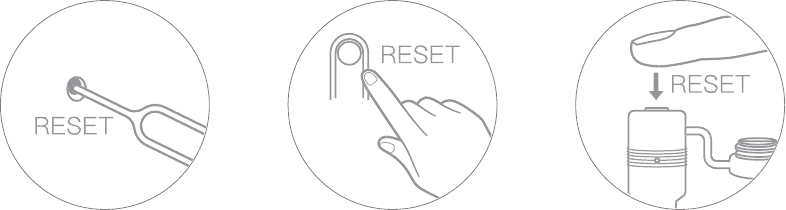
Zapněte zařízení a přibližně do 30 s vydá zvuk „Du du". Pokud zvuk „Du du" neslyšíte, vsuňte jehličku do otvoru „reset" a podržte ji, dokud zařízení nevydá zvukové oznámení.
3. Přidání zařízení
Připojte telefon k Wi-Fi (pokud zařízení nepodporuje 5GHz Wi-Fi, ujistěte se, že připojená Wi-Fi je 2,4GHz).
V aplikaci Yoosee přejděte do sekce „Zařízení", klepněte na „+" a poté přidejte kameru podle pokynů.
Rozhraní aplikace může být občas vylepšeno za účelem zlepšení uživatelského komfortu.
Sdílení zařízení
Vyzvěte přátele, aby si stáhli a nainstalovali aplikaci Yoosee a zaregistrovali se k přihlášení.
Vlastník zařízení může klepnutím na ikonu „sdílet" zvolit některý ze způsobů sdílení.
Sdílení dokončete podle pokynů aplikace.
Sledování
V rozhraní sledování aplikace YooSee můžete v reálném čase kontrolovat obraz z kamery a ovládat funkce sledování, pořizování snímků a nahrávání.
Přehrávání
Po vložení TF karty (podporuje fat32/exFat) bude kamera při provozu automaticky nahrávat videa. Nahraná videa zkontrolujete pomocí funkce „místní přehrávání" v aplikaci Yoosee.
Řešení potíží
Otázka: Kamera se nemůže připojit k Wi-Fi?
Odp.: Pečlivě zkontrolujte, zda je heslo k Wi-Fi správné. Ověřte, zda zařízení podporuje 5GHz Wi-Fi; pokud ne, ujistěte se, že připojená Wi-Fi je 2,4GHz. Router nesmí mít omezení Wi-Fi, jako je zapnutá izolace AP, ochrana proti nezvaným uživatelům apod. Některé telefony potřebují udělit oprávnění k poloze (GPS) a zapnout GPS, aby získaly seznam Wi-Fi sítí.
Otázka: Zařízení je v seznamu zařízení offline?
Odp.: Zkontrolujte, zda je síť zařízení v pořádku. Pokud je vložena TF karta, vyjměte ji, resetujte zařízení i router a zkontrolujte, zda je zařízení online. Pokud potíže přetrvávají, resetujte zařízení (vsuňte jehličku do otvoru „reset" a podržte 5 až 10 s). Zařízení přidejte znovu. Poté zkontrolujte verzi firmwaru zařízení a aplikace a aktualizujte je na nejnovější verzi.
Otázka: Co dělat, když je zařízení po změně routeru nebo hesla k Wi-Fi offline?
Odp.: Zařízení si ponechává původní heslo. Pokud se heslo změní a neodpovídá původnímu heslu, zařízení se nemůže dostat online. V této situaci zařízení resetujte (vsuňte jehličku do otvoru „reset" a podržte 5 až 10 s) a znovu ho přidejte podle pokynů aplikace.
Otázka: Nelze přehrát nahrané video?
Odp.: Vyjměte TF kartu a znovu ji vložte. Zkontrolujte, zda je zapnutý režim nahrávání. Pokud je režim nahrávání zapnutý, ale nevzniká žádné video, přejděte do „Nastavení", otevřete „Nastavení nahrávání", vypněte „Přepínač nahrávání" a naformátujte TF kartu. Pokud video nelze přehrát ani po naformátování TF karty, zkuste vyměnit TF kartu za novou.
Další dotazy najdete v sekci „Nápověda a zpětná vazba" v aplikaci Yoosee.
Poznámka
Ověřte, zda zařízení podporuje 5GHz Wi-Fi; pokud ne, ujistěte se, že Wi-Fi připojená k mobilnímu telefonu je 2,4GHz.
Zařízení podporuje úložiště na kartě maximálně 128 GB a TF karta musí být naformátována ve formátu FAT32/exFat.
Zařízení používá techniku smyčkového nahrávání; když je TF karta plná, kamera automaticky přepisuje nejstarší soubory, aby uložila nová videa.
Neinstalujte produkt v nepříznivém prostředí. Produkt se může poškodit při vystavení vysokým teplotám, vysoké vlhkosti, prachu, kouři apod.
Aplikace Yoosee a firmware zařízení budou občas aktualizovány. Aktualizujte je, jakmile vás software upozorní, že je k dispozici aktualizace.
Zařízení se po připojení k síti automaticky spáruje s účtem Yoosee. Před spárováním s novým účtem Yoosee zrušte spárování zařízení s prvním účtem Yoosee.
Yoosee CMS je k dispozici pro PC s Windows ke sledování kamer. Přejděte na http://www.yoosee.co a stáhněte a nainstalujte ho.
Zákaznický servis
Uživatelé, kteří potřebují technickou podporu, kontaktujte: [email protected]
Yoosee – průvodce rychlým startem
Průvodce rychlým ovládáním chytré kamery Yoosee (V1.8) zahrnující instalaci aplikace, přihlášení k účtu, přidání a spárování kamery, sdílení a přihlášení do CMS.
Síťová inteligentní PTZ kamera
Uživatelská příručka k síťové inteligentní PTZ kameře Yoosee zahrnující seznam balení, strukturu produktu, stažení aplikace, registraci účtu, čtyři způsoby přidání kamery, popis funkcí, časté dotazy a upozornění.