 Yoosee App文檔
有看頭智慧攝影機 (V2.5)
有看頭智慧攝影機快速入門指南,內容涵蓋 App 下載、開機、新增裝置、分享、監控、回放、疑難排解與注意事項。
使用本產品前,請詳閱本手冊並妥善保存以供日後參考。
快速入門指南
1. 下載 App
您可以掃描 QR Code,或在 App Store 或 Google Play 搜尋「Yoosee」,再註冊登入。

2. 為裝置開機
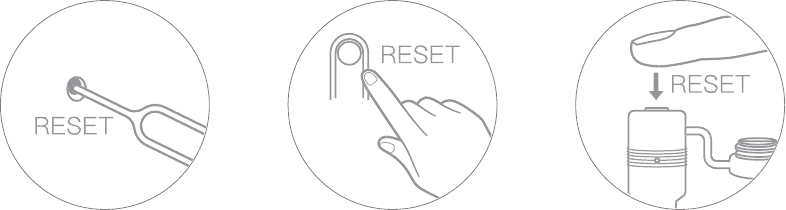
為裝置開機後,裝置會在約 30 秒內發出「嘟嘟」聲。若聽不到「嘟嘟」聲,請將頂針插入「reset」孔並長按,直到裝置發出語音提示。
3. 新增裝置
將手機連線至 WiFi(若裝置不支援 5GHz WiFi,請確保所連線的 WiFi 為 2.4GHz)。
進入有看頭 App 中的「裝置」,點擊「+」,接著依提示新增攝影機。
為提升使用體驗,App 介面可能會不定期更新。
裝置分享
邀請好友下載並安裝有看頭 App,並註冊登入。
裝置擁有者可點擊「分享」圖示,選擇任一方式進行分享。
您可以依照 App 指示完成分享。
監控
在有看頭 App 的監控介面中,您可以即時查看攝影機的監控影像,並控制攝影機的監控、截圖與錄影功能。
回放
裝入 TF 卡(支援 fat32/exFat)後,攝影機在運作狀態下會自動錄影。您可以在有看頭 App 的「本地回放」功能中查看已錄製的影片。
疑難排解
問:攝影機無法連線至 WiFi?
答:請再次確認 WiFi 密碼是否正確。 請確認裝置是否支援 5GHz WiFi,否則請確保所連線的 WiFi 為 2.4GHz; 路由器不能設有 WiFi 限制,例如啟用 AP 隔離、防蹭網等。部分手機需取得手機 GPS 權限並開啟 GPS,才能取得 WiFi 清單。
問:裝置在裝置清單中顯示離線?
答:請檢查裝置的網路是否良好。 若已裝入 TF 卡,請拔出 TF 卡,重設裝置與路由器,並檢查裝置是否上線。 若問題仍然存在,請重設裝置(將頂針插入「reset」孔並長按 5 至 10 秒)。請重新新增裝置。 之後,請檢查裝置韌體與 App 版本,並將其升級至最新版本。
問:更換路由器或變更 WiFi 密碼後裝置離線,該怎麼辦?
答:裝置會保留原本的密碼。若密碼已變更而無法與原密碼相符,裝置便無法上線。在這種情況下,請重設裝置(將頂針插入「reset」孔並長按 5 至 10 秒),並依 App 提示重新新增。
問:無法觀看回放影片?
答:請拔出 TF 卡並重新插入。請檢查錄影模式是否已開啟。 若錄影模式已開啟但沒有產生影片,請前往「設定」,進入「錄影設定」,關閉「錄影開關」,並格式化 TF 卡。若格式化 TF 卡後仍無法觀看影片,請更換新的 TF 卡再試。
如有更多問題,請參閱有看頭 App 中的「幫助與回饋」。
注意事項
請確認裝置是否支援 5GHz WiFi,否則請確保手機所連線的 WiFi 為 2.4GHz;
裝置最高支援 128G 記憶卡儲存,且 TF 卡應格式化為 FAT32/exFat 格式。
裝置採用循環錄影技術,當 TF 卡已滿時,攝影機會自動覆蓋最早的檔案以儲存新影片。
請勿將本產品安裝於惡劣環境中。若暴露於高溫、高濕、灰塵與煙霧等環境,產品可能會損壞。
有看頭 App 與裝置韌體會不定期更新。當軟體通知有可用更新時,請進行更新。
裝置連線至網路後,會自動與有看頭帳號綁定。在綁定新的有看頭帳號之前,請先將裝置與第一個有看頭帳號解除綁定。
有看頭 CMS 可在 Windows PC 上用於攝影機監控。請前往 http://www.yoosee.co 下載安裝。
客戶服務
需要技術支援的使用者,請聯絡:[email protected]