 Yoosee App Dokumentation
Yoosee Smart-Kamera (V2.5)
Schnellstartanleitung für die Yoosee Smart-Kamera: App-Download, Einschalten, Hinzufügen des Geräts, Freigabe, Überwachung, Wiedergabe, Fehlerbehebung und Hinweise.
Bitte lesen Sie dieses Handbuch vor der Verwendung dieses Produkts sorgfältig durch und bewahren Sie es zum späteren Nachschlagen auf.
Schnellstartanleitung
1. App herunterladen
Sie können entweder den QR-Code scannen oder im App Store bzw. bei Google Play nach „Yoosee" suchen und sich anschließend registrieren, um sich anzumelden.

Brauchen Sie Hilfe bei der ersten Einrichtung? Siehe die Einrichtungsanleitung oder das Schritt-für-Schritt-Tutorial zur WLAN-Kopplung.
2. Gerät einschalten
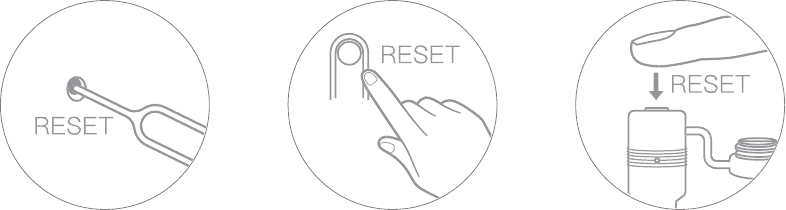
Schalten Sie das Gerät ein; nach etwa 30 Sekunden gibt das Gerät einen „Du-du"-Ton aus. Falls der „Du-du"-Ton nicht zu hören ist, führen Sie den Stift in die „Reset"-Öffnung ein und halten Sie ihn so lange gedrückt, bis das Gerät den Sprachton ausgibt.
3. Gerät hinzufügen
Verbinden Sie das Smartphone mit dem WLAN (falls das Gerät kein 5-GHz-WLAN unterstützt, stellen Sie bitte sicher, dass das verbundene WLAN 2,4 GHz nutzt).
Gehen Sie in der Yoosee-App zu „Gerät", tippen Sie auf „+" und fügen Sie die Kamera dann entsprechend den Anweisungen hinzu.
Die App-Oberfläche kann gelegentlich aktualisiert werden, um die Benutzerfreundlichkeit zu verbessern.
Gerätefreigabe
Bitten Sie Ihre Freunde, die Yoosee-App herunterzuladen und zu installieren, und sich zu registrieren, um sich anzumelden.
Der Gerätebesitzer kann auf das Symbol „Freigeben" tippen und eine der Freigabemethoden auswählen.
Sie können den Anweisungen der App folgen, um die Freigabe abzuschließen.
Überwachung
Auf der Überwachungsoberfläche der Yoosee-App können Sie die Kamerabilder in Echtzeit überprüfen sowie die Funktionen für Überwachung, Schnappschuss und Aufnahme der Kamera steuern.
Wiedergabe
Nachdem Sie eine TF-Karte (FAT32/exFAT wird unterstützt) eingesetzt haben, zeichnet die Kamera im Betrieb automatisch Videos auf. Die aufgezeichneten Videos können Sie über die Funktion „Lokale Wiedergabe" der Yoosee-App ansehen.
Fehlerbehebung
F: Die Kamera kann sich nicht mit dem WLAN verbinden?
A: Bitte überprüfen Sie noch einmal, ob das WLAN-Passwort korrekt ist. Bitte prüfen Sie, ob das Gerät 5-GHz-WLAN unterstützt; andernfalls stellen Sie sicher, dass das verbundene WLAN 2,4 GHz nutzt. Der Router darf keine WLAN-Einschränkungen aktiviert haben, etwa AP-Isolation, Schutz gegen WLAN-Mitnutzung usw. Manche Smartphones benötigen die GPS-Berechtigung und ein aktiviertes GPS, um eine WLAN-Liste anzeigen zu können.
F: Das Gerät wird in der Geräteliste als offline angezeigt?
A: Prüfen Sie, ob die Netzwerkverbindung des Geräts gut ist. Falls eine TF-Karte eingesetzt ist, entfernen Sie die TF-Karte, setzen Sie Gerät und Router zurück und prüfen Sie, ob das Gerät online ist. Besteht das Problem weiterhin, setzen Sie das Gerät zurück (führen Sie den Stift in die „Reset"-Öffnung ein und halten Sie ihn 5 bis 10 Sekunden lang gedrückt). Bitte fügen Sie das Gerät anschließend erneut hinzu. Überprüfen Sie danach die Firmware des Geräts und die App-Version und aktualisieren Sie beide auf die neueste Version.
F: Was tun, wenn das Gerät nach einem Router-Wechsel oder einer Änderung des WLAN-Passworts offline ist?
A: Das Gerät behält das ursprüngliche Passwort bei. Wenn das Passwort geändert wurde und nicht mehr mit dem ursprünglichen Passwort übereinstimmt, kann das Gerät nicht online gehen. Setzen Sie in diesem Fall das Gerät zurück (führen Sie den Stift in die „Reset"-Öffnung ein und halten Sie ihn 5 bis 10 Sekunden lang gedrückt) und fügen Sie es gemäß den Hinweisen der App erneut hinzu.
F: Das Wiedergabevideo lässt sich nicht ansehen?
A: Ziehen Sie die TF-Karte heraus und setzen Sie sie erneut ein. Bitte prüfen Sie, ob der Aufnahmemodus aktiviert ist. Falls der Aufnahmemodus aktiviert ist, aber kein Video erstellt wird, gehen Sie zu „Einstellungen", öffnen Sie „Aufnahmeeinstellungen", deaktivieren Sie den „Aufnahmeschalter" und formatieren Sie die TF-Karte. Falls sich das Video auch nach dem Formatieren der TF-Karte nicht ansehen lässt, ersetzen Sie die TF-Karte durch eine neue.
Weitere Fragen finden Sie unter „Hilfe und Feedback" in der Yoosee-App.
Hinweis
Bitte prüfen Sie, ob das Gerät 5-GHz-WLAN unterstützt; andernfalls stellen Sie sicher, dass das mit dem Smartphone verbundene WLAN 2,4 GHz nutzt.
Das Gerät unterstützt Speicherkarten mit maximal 128 GB, und die TF-Karte sollte im Format FAT32/exFAT formatiert sein.
Das Gerät verwendet das Verfahren der Endlosaufnahme: Wenn die TF-Karte voll ist, überschreibt die Kamera automatisch die ältesten Dateien, um neue Videos zu speichern.
Bitte installieren Sie das Produkt nicht in einer rauen Umgebung. Das Produkt kann beschädigt werden, wenn es hohen Temperaturen, hoher Luftfeuchtigkeit, Staub, Rauch usw. ausgesetzt wird.
Die Yoosee-App und die Geräte-Firmware werden gelegentlich aktualisiert. Bitte führen Sie das Update durch, wenn die Software Sie über eine verfügbare Aktualisierung informiert.
Das Gerät wird nach der Verbindung mit dem Netzwerk automatisch mit dem Yoosee-Konto verknüpft. Bevor Sie ein neues Yoosee-Konto verknüpfen, heben Sie bitte die Verknüpfung des Geräts mit dem ersten Yoosee-Konto auf.
Yoosee CMS ist für die Kameraüberwachung auf Windows-PCs verfügbar. Bitte besuchen Sie http://www.yoosee.co und laden Sie es zur Installation herunter.
Kundendienst
Benutzer, die technischen Support benötigen, wenden sich bitte an: [email protected]
Yoosee Schnellstartanleitung
Kurzanleitung zur Yoosee Smart-Kamera (V1.8) zu App-Installation, Kontoanmeldung, Hinzufügen und Koppeln einer Kamera, Freigabe und CMS-Anmeldung.
Intelligente Netzwerk-PTZ-Kamera
Benutzerhandbuch für die intelligente Netzwerk-PTZ-Kamera von Yoosee: Packliste, Produktaufbau, App-Download, Kontoregistrierung, vier Möglichkeiten zum Hinzufügen der Kamera, Funktionsübersicht, FAQ und Hinweise.