 وثائق تطبيق Yoosee
كاميرا Yoosee الذكية (V2.5)
دليل البدء السريع لكاميرا Yoosee الذكية، ويشمل تنزيل التطبيق والتشغيل وإضافة الجهاز والمشاركة والمراقبة وتشغيل التسجيلات واستكشاف الأخطاء وإصلاحها والملاحظات.
قبل استخدام هذا المنتج، يُرجى قراءة هذا الدليل بعناية والاحتفاظ به للرجوع إليه مستقبلاً.
دليل البدء السريع
1. تنزيل التطبيق
يمكنك إما مسح رمز الاستجابة السريعة (QR) أو البحث عن "Yoosee" في App Store أو Google Play، ثم التسجيل لتسجيل الدخول.
هل تحتاج إلى مساعدة في الإعداد لأول مرة؟ راجع دليل الإعداد أو الدليل التفصيلي لإقران كاميرا WiFi.
2. تشغيل الجهاز
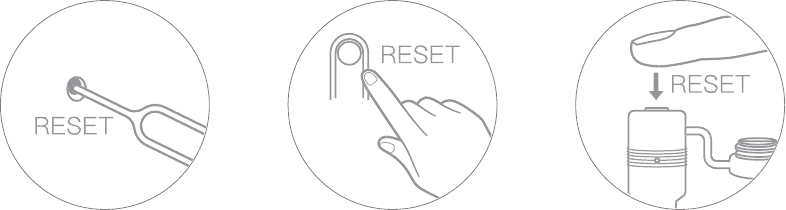
شغّل الجهاز، وسيُصدر الجهاز صوت "Du du" خلال 30 ثانية تقريباً. إذا لم يُسمع صوت "Du du"، فيُرجى إدخال الدبوس في فتحة "reset" والضغط عليها مطولاً حتى يُصدر الجهاز النغمة الصوتية.
3. إضافة الجهاز
وصّل الهاتف بشبكة WiFi (إذا كان الجهاز لا يدعم شبكة WiFi بتردد 5GHz، فتأكد من أن شبكة WiFi المتصلة بتردد 2.4GHz).
انتقل إلى "الجهاز" في تطبيق Yoosee، واضغط على "+"، ثم أضف الكاميرا وفقاً للإرشادات.
قد يتم تحديث واجهة التطبيق من حين لآخر لتحسين تجربة المستخدم.
مشاركة الجهاز
ادعُ أصدقاءك لتنزيل تطبيق Yoosee وتثبيته، والتسجيل لتسجيل الدخول.
يمكن لمالك الجهاز الضغط على أيقونة "مشاركة" لاختيار إحدى طريقتي المشاركة.
يمكنك اتباع إرشادات التطبيق لإكمال المشاركة.
المراقبة
من خلال واجهة المراقبة في تطبيق Yoosee، يمكنك مشاهدة صور مراقبة الكاميرا في الوقت الفعلي والتحكم في وظائف مراقبة الكاميرا والتقاط الصور والتسجيل.
تشغيل التسجيلات
بعد تركيب بطاقة TF (تدعم fat32/exFat)، ستسجّل الكاميرا مقاطع الفيديو تلقائياً عندما تكون في وضع التشغيل. يمكنك مشاهدة المقاطع المسجّلة عبر وظيفة "التشغيل المحلي" في تطبيق Yoosee.
استكشاف الأخطاء وإصلاحها
س: لا تستطيع الكاميرا الاتصال بشبكة WiFi؟
ج: يُرجى التحقق مرة أخرى من صحة كلمة مرور WiFi. يُرجى التأكد مما إذا كان الجهاز يدعم شبكة WiFi بتردد 5GHz، وإلا فتأكد من أن شبكة WiFi المتصلة بتردد 2.4GHz؛ يجب ألا يفرض جهاز التوجيه (الراوتر) قيوداً على WiFi مثل تفعيل عزل AP، أو منع التطفل على Wi-Fi، وما إلى ذلك. تحتاج بعض الهواتف إلى منح إذن تحديد موقع GPS وتشغيل GPS للحصول على قائمة شبكات WiFi.
س: الجهاز غير متصل في قائمة الأجهزة؟
ج: تحقق مما إذا كانت شبكة الجهاز جيدة أم لا. إذا كانت بطاقة TF مُدخلة، فيُرجى إخراج بطاقة TF، وإعادة ضبط الجهاز وجهاز التوجيه. تحقق مما إذا كان الجهاز متصلاً أم لا. إذا استمرت المشكلة، فيُرجى إعادة ضبط الجهاز (أدخل الدبوس في فتحة "reset" واضغط عليها مطولاً لمدة 5 إلى 10 ثوانٍ). يُرجى إعادة إضافة الجهاز. بعد ذلك، تحقق من إصدار البرنامج الثابت (firmware) للجهاز وإصدار التطبيق، وحدّثهما إلى أحدث إصدار.
س: ماذا أفعل إذا كان الجهاز غير متصل بعد تغيير جهاز التوجيه أو كلمة مرور WiFi؟
ج: يحتفظ الجهاز بكلمة المرور الأصلية. إذا تم تغيير كلمة المرور ولم تعد تتطابق مع كلمة المرور الأصلية، فلن يتمكن الجهاز من الاتصال. في هذه الحالة، يُرجى إعادة ضبط الجهاز (أدخل الدبوس في فتحة "reset" واضغط عليها مطولاً لمدة 5 إلى 10 ثوانٍ) وإعادة إضافته وفقاً لتلميحات التطبيق.
س: لا يمكن مشاهدة مقطع الفيديو المُسجّل؟
ج: أخرج بطاقة TF وأعد إدخالها. يُرجى التحقق مما إذا كان وضع التسجيل مفعّلاً. إذا كان وضع التسجيل مفعّلاً ولكن لم يتم تسجيل أي مقطع فيديو، فانتقل إلى "الإعدادات"، وادخل إلى "إعدادات التسجيل"، وعطّل "مفتاح التسجيل"، ثم نسّق بطاقة TF. إذا ظل مقطع الفيديو غير قابل للمشاهدة بعد تنسيق بطاقة TF، فيُرجى استبدالها ببطاقة TF جديدة للمحاولة.
لمزيد من الأسئلة، يُرجى الرجوع إلى "المساعدة والملاحظات" في تطبيق Yoosee.
ملاحظة
يُرجى التأكد مما إذا كان الجهاز يدعم شبكة WiFi بتردد 5GHz، وإلا فتأكد من أن شبكة WiFi المتصلة بالهاتف المحمول بتردد 2.4GHz؛
يدعم الجهاز بطاقة تخزين بسعة 128GB كحد أقصى، ويجب تنسيق بطاقة TF بصيغة FAT32/exFat.
يستخدم الجهاز تقنية التسجيل الدائري (loop record)، فعندما تمتلئ بطاقة TF، تقوم الكاميرا تلقائياً بالكتابة فوق أقدم الملفات لحفظ المقاطع الجديدة.
يُرجى عدم تركيب المنتج في بيئة قاسية. فقد يتعرض المنتج للتلف إذا تعرّض لدرجات حرارة مرتفعة أو رطوبة عالية أو غبار أو دخان وما إلى ذلك.
سيتم تحديث تطبيق Yoosee والبرنامج الثابت للجهاز من حين لآخر. يُرجى التحديث عندما يُعلمك البرنامج بتوفر تحديث.
سيتم ربط الجهاز تلقائياً بحساب Yoosee بعد الاتصال بالشبكة. قبل ربط حساب Yoosee جديد، يُرجى إلغاء ربط الجهاز بحساب Yoosee الأول.
يتوفر برنامج Yoosee CMS لأجهزة الكمبيوتر التي تعمل بنظام Windows لمراقبة الكاميرا. يُرجى الانتقال إلى http://www.yoosee.co والتنزيل للتثبيت.
خدمة العملاء
بالنسبة للمستخدمين الذين يحتاجون إلى دعم فني، يُرجى التواصل عبر: [email protected]
دليل البدء السريع لـ Yoosee
دليل التشغيل السريع لكاميرا Yoosee الذكية (V1.8) ويشمل تثبيت التطبيق وتسجيل الدخول إلى الحساب وإضافة الكاميرا وإقرانها والمشاركة وتسجيل الدخول إلى CMS.
كاميرا الشبكة الذكية الدوارة PTZ
دليل المستخدم لكاميرا Yoosee الذكية الدوارة PTZ، ويشمل قائمة المحتويات، وبنية المنتج، وتنزيل التطبيق، وتسجيل الحساب، وأربع طرق لإضافة الكاميرا، والتعريف بالوظائف، والأسئلة الشائعة، والملاحظات.